El impacto de la IA en la interpretación simultánea
diciembre 27, 2024
La traducción jurada de documentos académicos
enero 17, 2025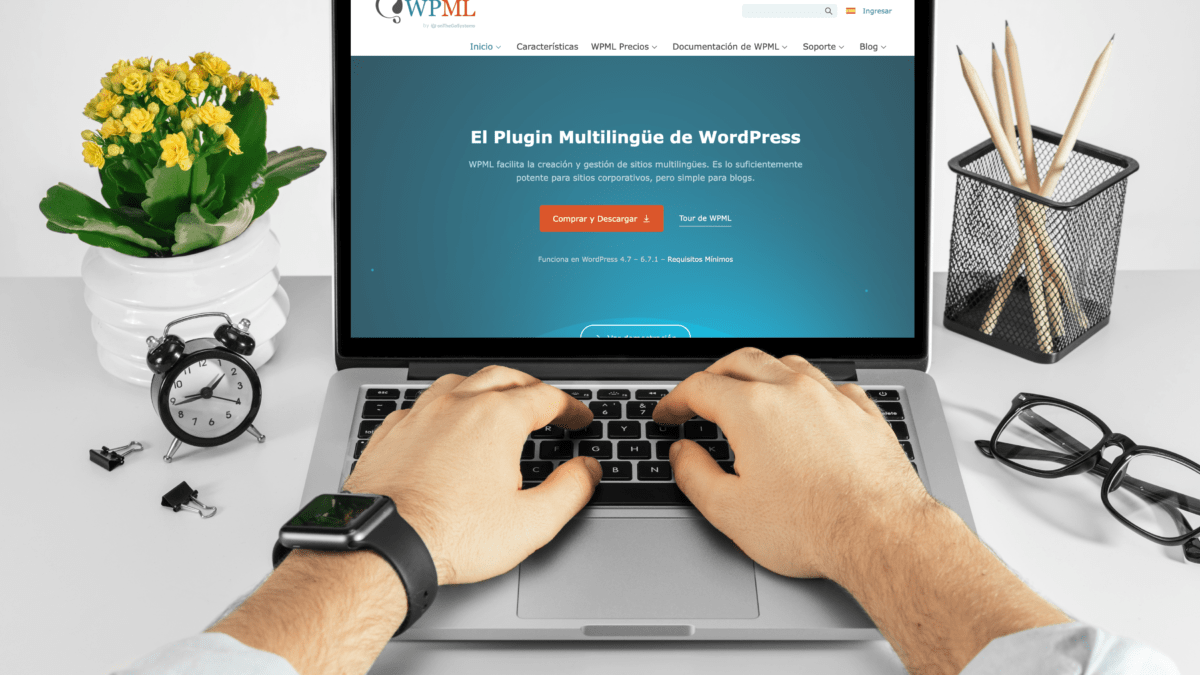
WPML es uno de los plugins más populares para gestionar traducciones en WordPress. En este artículo, aprenderás cómo traducir una página web con WPML utilizando métodos automáticos y manuales, junto con consejos para optimizar el SEO de un sitio multilingüe.
¿Por qué WPML es ideal para traducir tu página web?
WPML es una solución integral que permite gestionar traducciones en múltiples idiomas de manera sencilla. Algunas de sus principales ventajas incluyen:
- Integración con WordPress: Compatible con la mayoría de los temas y plugins.
- Flexibilidad: Ofrece traducción automática, manual o mediante profesionales.
- Optimización SEO: Permite personalizar etiquetas meta y URLs para cada idioma.
Métodos para traducir una página web con WPML
Método 1: Traducción automática con WPML
La traducción automática es ideal para quienes buscan rapidez y facilidad.
- Instalación y configuración:
- Ve al panel de WordPress y añade WPML desde la sección de plugins.
- Activa la extensión y selecciona los idiomas que deseas añadir.
- Traducir el contenido con traducción automática:
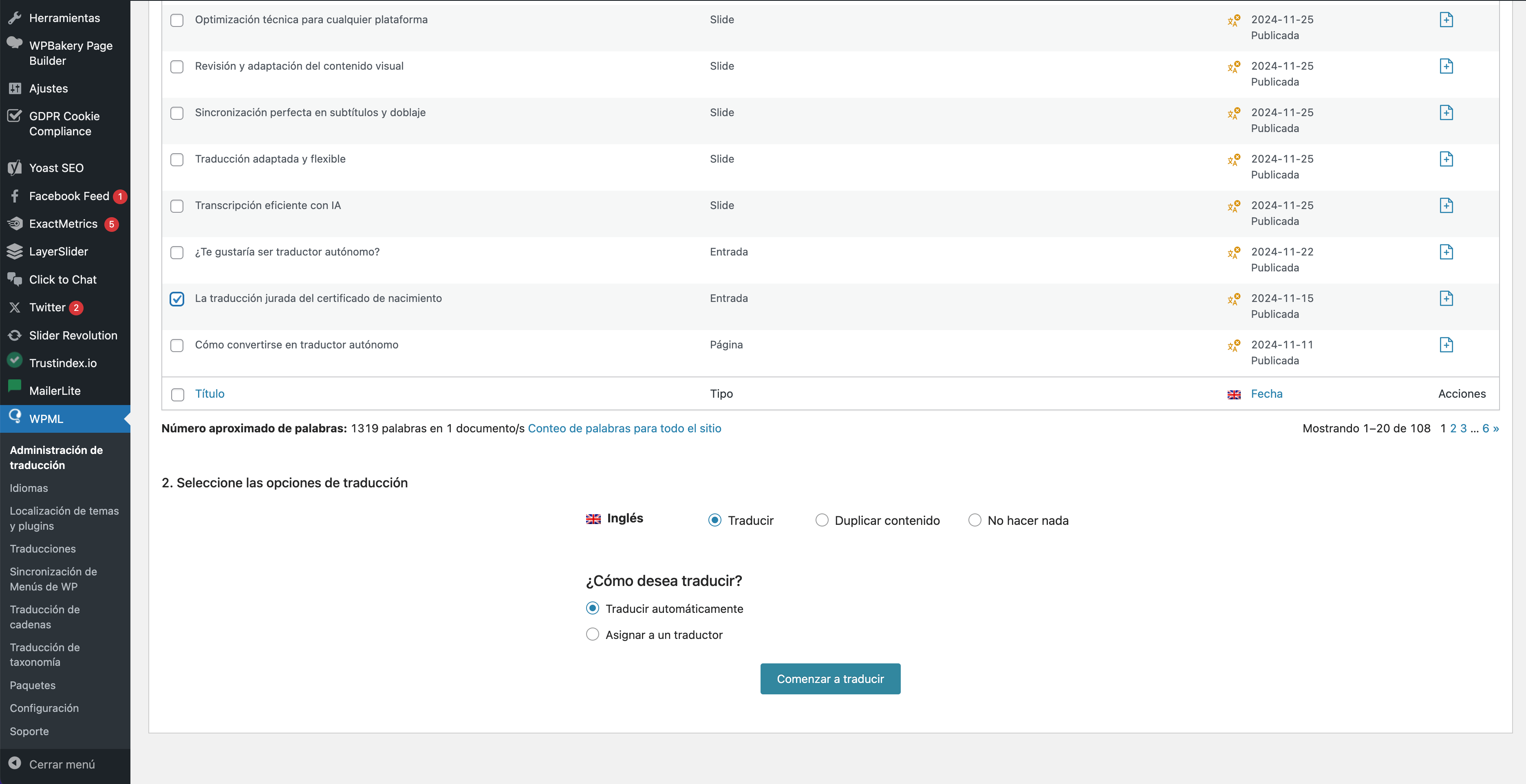
- Ve a WPML > Administración de traducción.
- Selecciona las páginas o entradas que quieres traducir.
- Selecciona la opción Traducir > Traducir automáticamente > Comenzar a traducir
3. Revisar las traducciones
-
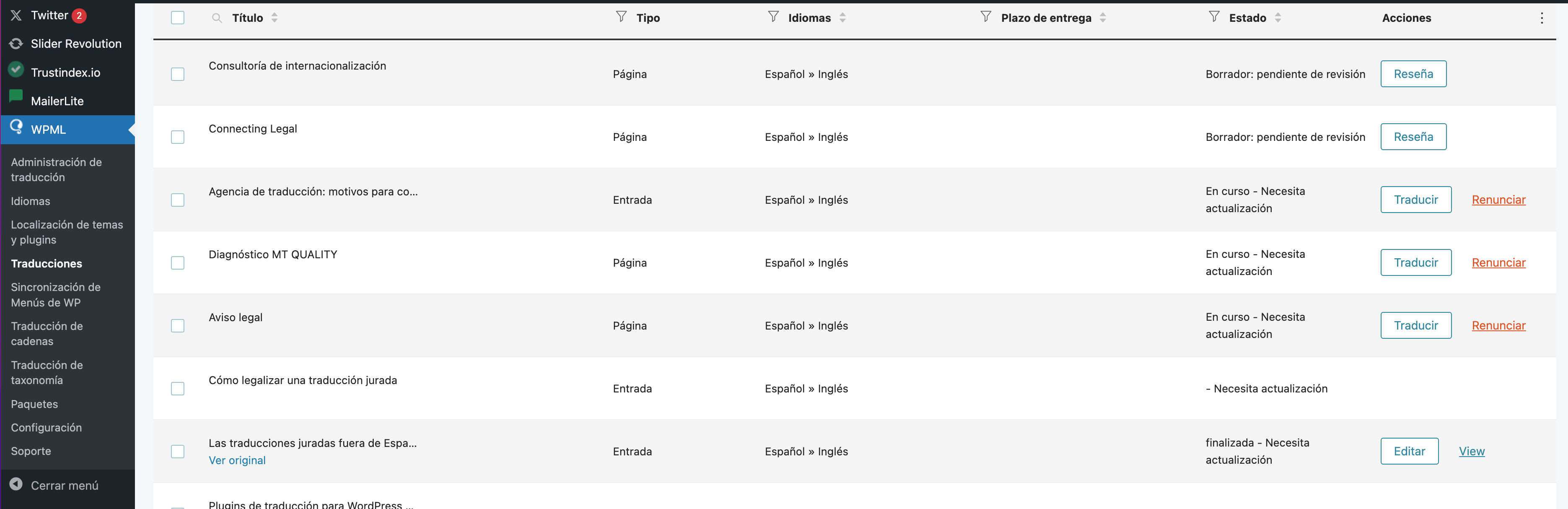
- Ve a WPML > Traducciones
- Haz clic en el botón Reseña* de la página o entrada que hayas traducido
- Revisa y ajusta las traducciones desde el editor de WPML
4. Publicar las traducciones:
-
- Una vez revisadas, publica las páginas en los idiomas seleccionados.
Ventaja: Es rápido y reduce la carga de trabajo, ideal para sitios con mucho contenido.
*La opción Reseña es una mala traducción del inglés Review. En realidad, se debería haber traducido como «Revisar».
Método 2: Traducción manual con WPML
Si prefieres mantener el control total sobre las traducciones, WPML te ofrece dos opciones principales:
Opción 1: Usar archivos XLIFF
- Configura los traductores:
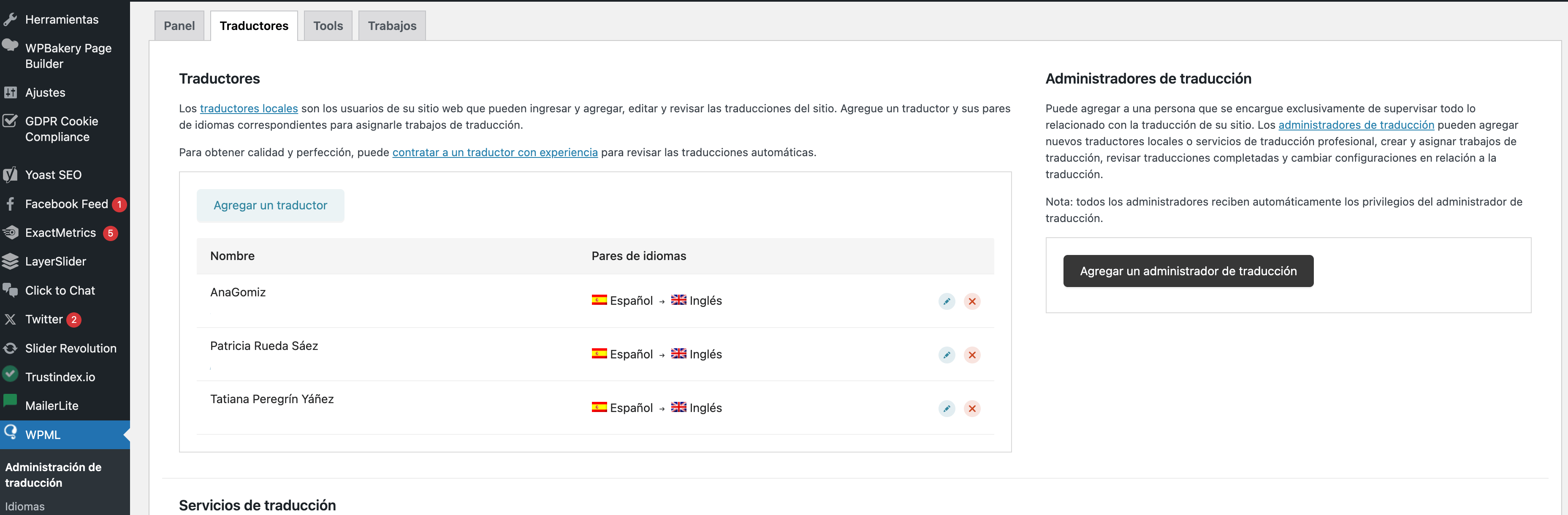
- Accede a WPML > Administración de traducción > Traductores
- Haz clic en el botón Agregar un traductor
- Selecciona la opción Seleccionar un usuario existente y establecerlo como traductor
- Selecciona un usuario del desplegable
- Haz clic en el botón Establecer pares de idiomas
- Selecciona los pares de idiomas que te interesan y haz clic en Guardar
2. Envía los contenidos a traducir:
-
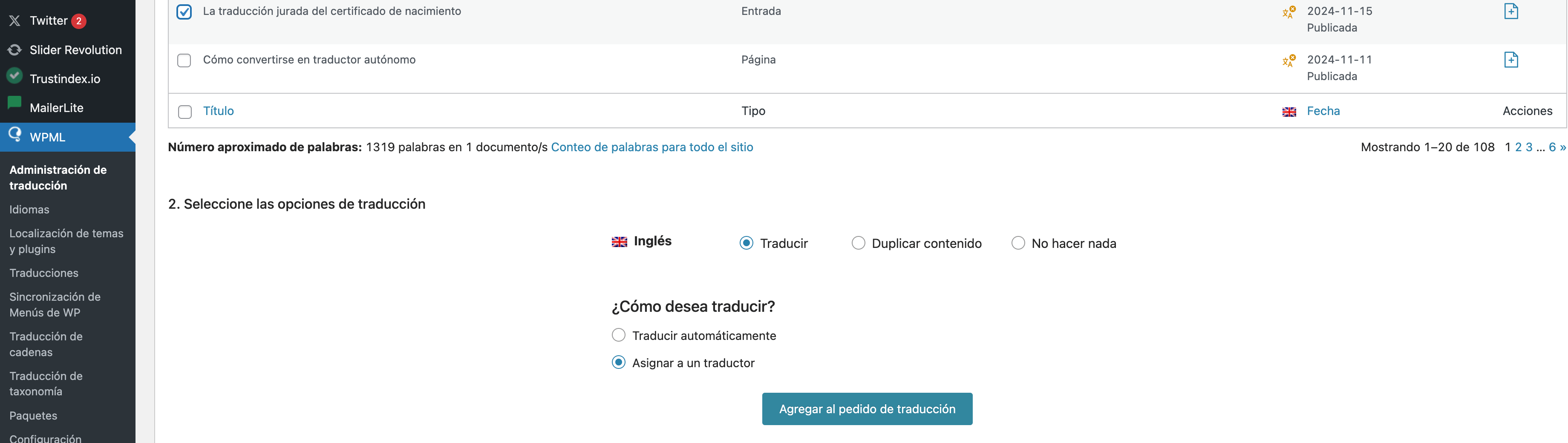
- Accede a WPML > Administración de traducción
- Selecciona la entrada o página que quieres traducir
- Selecciona la opción Traducir > Asignar a un traductor que encontrarás más abajo
- Haz clic en Agregar al pedido de traducción
-
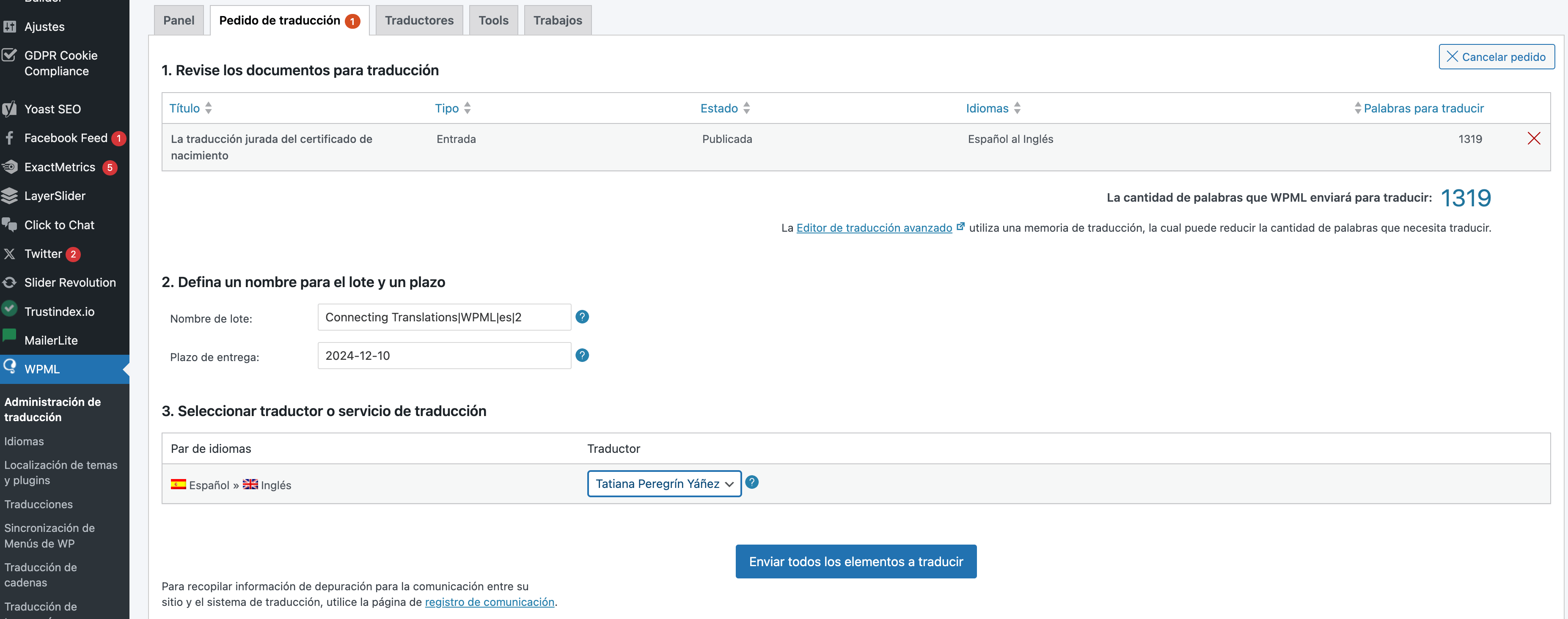
- Haz clic en la pestaña Pedido de traducción que encontrarás en la parte superior de la página
- Define el nombre del proyecto y la fecha de entrega deseada
- Selecciona un traductor de entre las opciones del desplegable. Aquí aparecerán los traductores que configuraste en el paso anterior
- Haz clic en Enviar todos los elementos a traducir
3. Exporta e importa las traducciones:
-
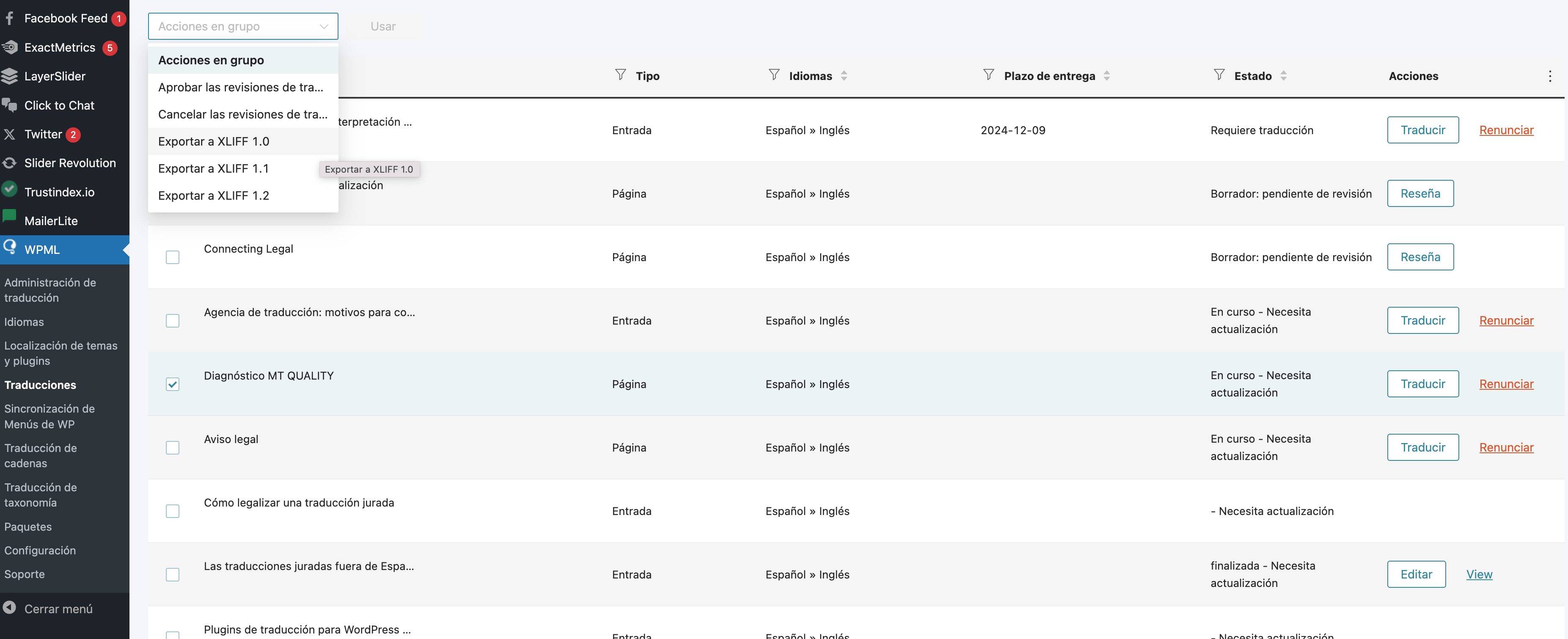
- Accede a WPML > Traducciones
- Selecciona la entrada o página que hayas enviado a traducir y haz clic en el desplegable Acciones en grupo > Exportar a XLIFF > Usar
-
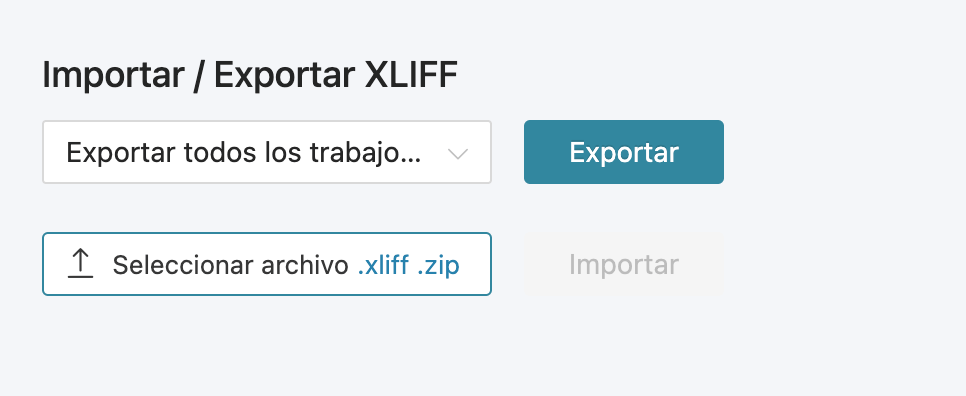
- Una vez traducidos en una herramienta de traducción asistida como Trados Studio, accede a WPML > Traducciones
- Haz clic en el botón Seleccionar archivo .xliff .zip que encontrarás en la sección Importar/Exportar XLIFF, en la parte inferior de la página
- Carga el archivo traducido y haz clic en Importar
4. Revisión y publicación:
-
- Revisa las traducciones dentro de WordPress para asegurarte de que se alinean con el diseño y el mensaje.
Opción 2: Duplicar páginas y traducirlas directamente
Este método es ideal para quienes quieren gestionar las traducciones de manera interna, sin usar herramientas adicionales o conocimientos avanzados. La duplicación de páginas permite editar el contenido traducido directamente desde el editor de WordPress.
- Duplica las páginas existentes:
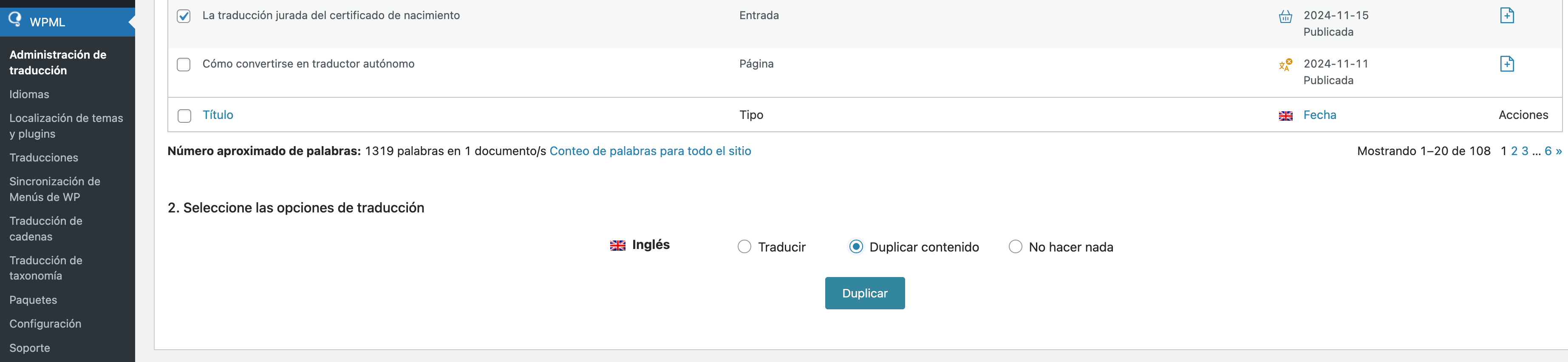
- En el panel de WordPress, ve a WPML > Administración de traducción.
- Selecciona la página que deseas traducir y haz clic en Duplicar contenido > Duplicar
- WPML creará una copia exacta de la página en el idioma de destino.
2. Edita el contenido traducido:
-
- Accede a la copia duplicada desde el editor de WordPress.
- Cambia el idioma del contenido directamente, conservando el diseño original.
3. Publica la página:
-
- Revisa y publica la página traducida. WPML gestionará automáticamente los enlaces entre idiomas, facilitando la navegación multilingüe.
Ventaja de este método: No necesitas conocimientos avanzados de WordPress, y todo se puede gestionar internamente, lo que reduce costes y facilita la traducción.
Método 3: Contrata un servicio de traducción profesional
Si prefieres delegar todos estos procesos, puedes crear un usuario en WordPress para que una agencia de traducción se encargue de todo el proceso o, si no quieres crear un nuevo usuario, puedes enviarle los archivos XLIFF para traducir e importarlos de nuevo cuando te los haya enviado traducidos.
El método que elijas dependerá de los conocimientos de WordPress que tengas y del tiempo que puedas dedicarles a todas estas tareas. Si quieres delegar todo el proceso, puedes contar con nuestro servicio de traducción de páginas web.
Optimización SEO multilingüe con WPML
Traducir una página web no solo implica cambiar el idioma, también es crucial optimizar el SEO en cada versión. Aquí tienes algunos consejos:
- URLs específicas por idioma: configura URLs únicas para cada idioma (p. ej., /es/ para español, /en/ para inglés).
- Etiquetas meta personalizadas: asegúrate de que los títulos y descripciones sean únicos para cada idioma.
- Mapa del sitio multilingüe: WPML puede integrarse con plugins como Yoast SEO para generar un sitemap adaptado.
Errores comunes al usar WPML y cómo evitarlos
- Traducciones incompletas: Revisa cada página antes de publicarla.
- Enlaces rotos: Asegúrate de que los enlaces entre idiomas funcionen correctamente.
- Créditos agotados: Gestiona bien tus créditos de traducción automática para evitar interrupciones.